予約後〜レッスン当日の流れ
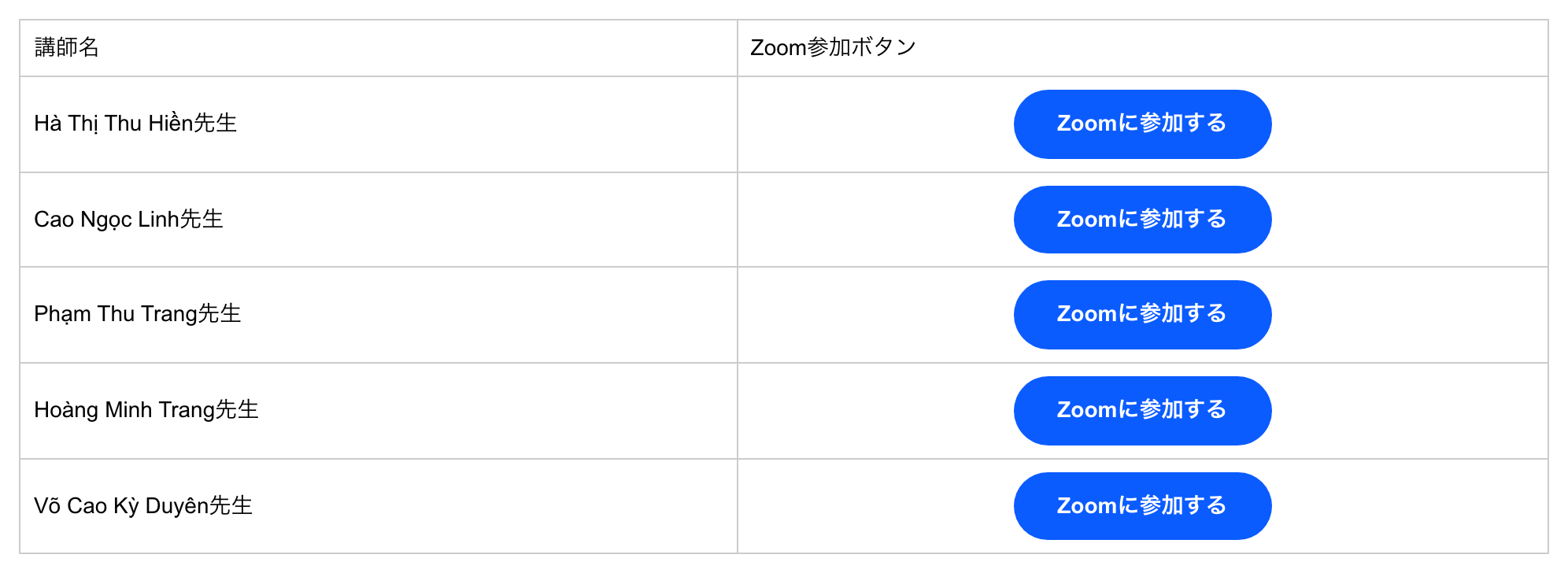
レッスン当日は、開始の数分前に下のボタンからZoom接続ページを開き、予約した先生の「Zoomに参加する」を押して入室します。
※サイトのヘッダーメニューにある「Zoom接続リンク」は本講座(担任の先生)用の別ページです。ベトナム語トークは上のボタンから入室してください。
予約後に届くメール(2通)
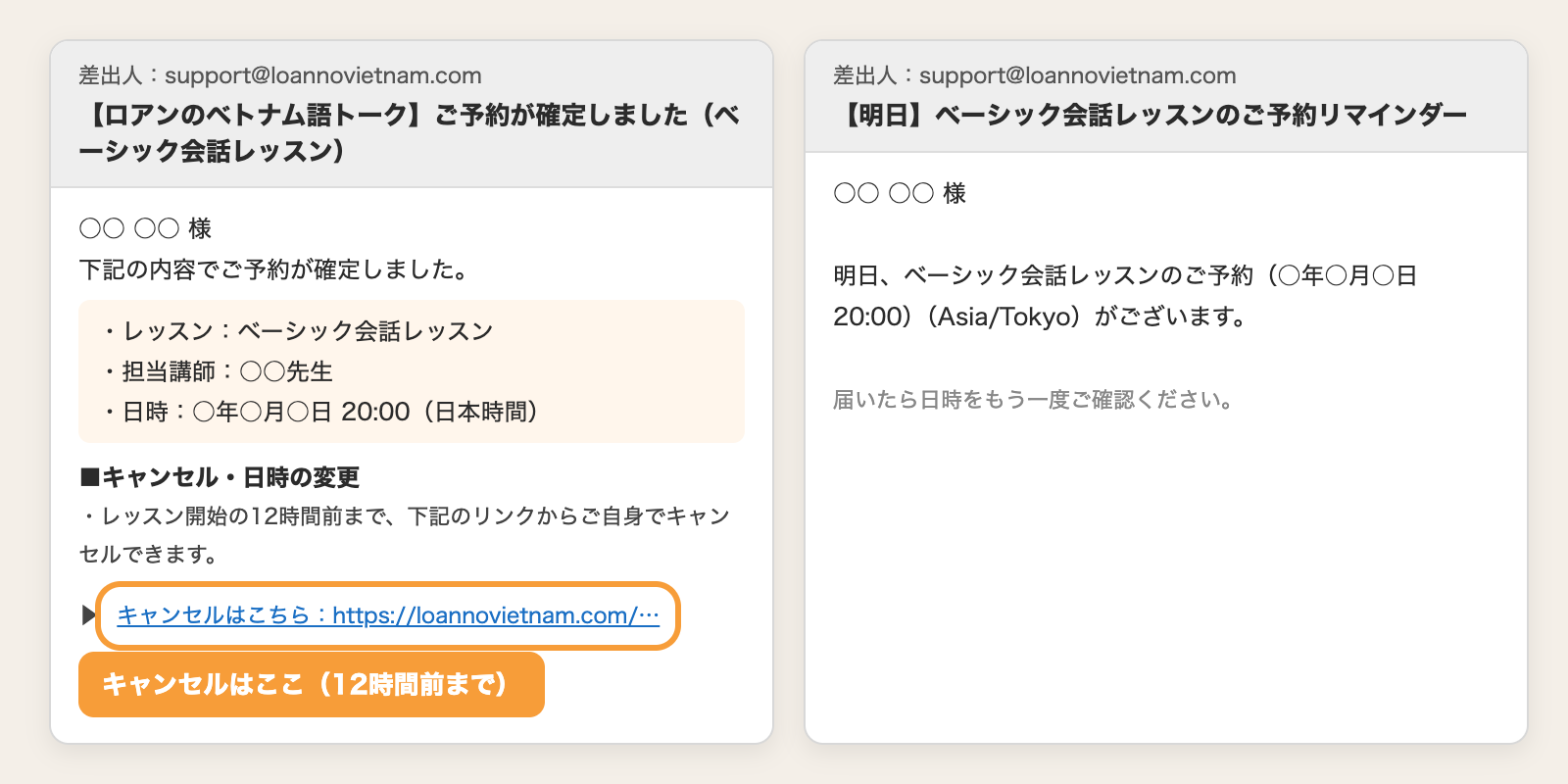
予約確定メール(お支払いの直後)
予約した日時と先生が書いてあります。キャンセルはこのメールのリンクから行いますので、当日まで残しておいてください。
リマインダー(レッスン前日の夕方)
翌日のレッスンのお知らせです。届いたら日時をもう一度ご確認ください。
届かないときはよくある質問(予約確定メールが届きません)をご覧ください。
当日の流れ
- 開始の数分前に、上の「Zoom接続ページを開く」を押します。
- 予約した先生の「Zoomに参加する」を押し、待機室でお待ちください。開始時刻になると先生が入室を許可します。
- 入室したらマイクとカメラをオンにして、25分のレッスンが始まります。カメラをオンにしていただくのは、先生があなたの表情を見ながら、話すスピードや質問を合わせて進めるためです。
パスコードの入力はよくある質問(レッスンにはどうやって入りますか?)をご覧ください。
レッスンの中身(25分)
はじめの数分
あいさつと、会話スピードの確認。「ゆっくり・ふつう・速め」から選びます。途中で変えてもかまいません。
20分ほど
テーマに沿った会話。先生が全12テーマの質問リストから、レベルに合わせて質問を選びます。1回1テーマが目安です。
最後の数分
先生からのフィードバック。言い方の訂正や、次に使えそうな表現を先生が伝えます。
日本語で質問していただいて大丈夫です。ただし、先生からは基本的にベトナム語で話します。分からないときや込み入ったことを聞きたいときは日本語に切り替えていただいてかまいませんが、このレッスンは覚えたベトナム語を口に出す時間としてお使いください。
ご自身で用意していただく教材はありません。ただし、まったくの自由会話でもありません。先生が持っている質問リストに沿って進めます。
準備は要りますか?
予習も宿題もありません。当日そのままご参加ください。強いて挙げるなら、話したい話題や聞いてみたいことを一つ思い浮かべておくと、25分を有効に使えます。
Zoomに表示する名前を予約したお名前にしておくと、先生が待機室で見つけやすくなります。
録音・録画とスクリーンショット
当講座でのレッスンの録音について
レッスンは当講座で録音し、AIで文字起こしをして、あなた専用の学習記録(話した話題、言えなかった表現、次回のおすすめ)を作ります。録音は90日以内に削除し、文字起こしと学習記録は退会後1年で削除します。ご予約をもって、利用規約第31条の取扱いに同意いただいたものとします。削除のご希望や、録音なしで受けたい場合は、予約の前に support@loannovietnam.com へご連絡ください。
ご自身でも、復習のためにZoomで録画・録音していただけます。録画できるのはパソコン(Windows・Mac)のZoomアプリだけです。スマートフォン・タブレットのZoomアプリと、ブラウザ版のZoomでは録画できません(レッスン自体はスマートフォンでも受けられます)。先生側のZoomは録画を自動で許可する設定にしてあるので、先生の許可を待つ必要はありません。運営からの録画の提供はありません。
撮った動画・音声・画像をSNSへ投稿すること、第三者へ渡すことは禁止しています。
先生がホワイトボードに書いた内容は終了後に残りません。必要な方はスクリーンショットを撮っておいてください。録画のやり方と撮り方はよくある質問(録音・録画・スクリーンショット)をご覧ください。
困ったとき
- 先生が来ない:開始から5分間はZoomに入ったままお待ちください。5分たったら退出してかまいません。support@loannovietnam.com まで、レッスンの日時と先生のお名前をお知らせください。確認のうえ、1回券は全額返金、回数券は1回分を戻します。詳しく
- 途中で接続が切れた:同じボタンからもう一度入り直してください。先生は5分お待ちしています。詳しく
- 自分が遅れそう:開始から5分以内なら、残りの時間でレッスンを行います。5分を過ぎるとレッスンを実施したものとして扱います(返金や回数の戻りはありません)。詳しく
そのほかはよくある質問(困ったとき)にまとめています。
ロアンのベトナム語講座を受講中の方へ
担当するのは担任の先生ではなく、会話レッスン専任の先生です。Zoomも担任の先生との授業とは別のルームです。いつもの授業のリンクから入ると先生と会えませんので、必ず上の「Zoom接続ページを開く」から、予約した先生のボタンで入室してください。
関連ページ・お問い合わせ
わからないことはこちらまで。予約の操作でつまずいた場合も、状況をお知らせいただければご案内します。